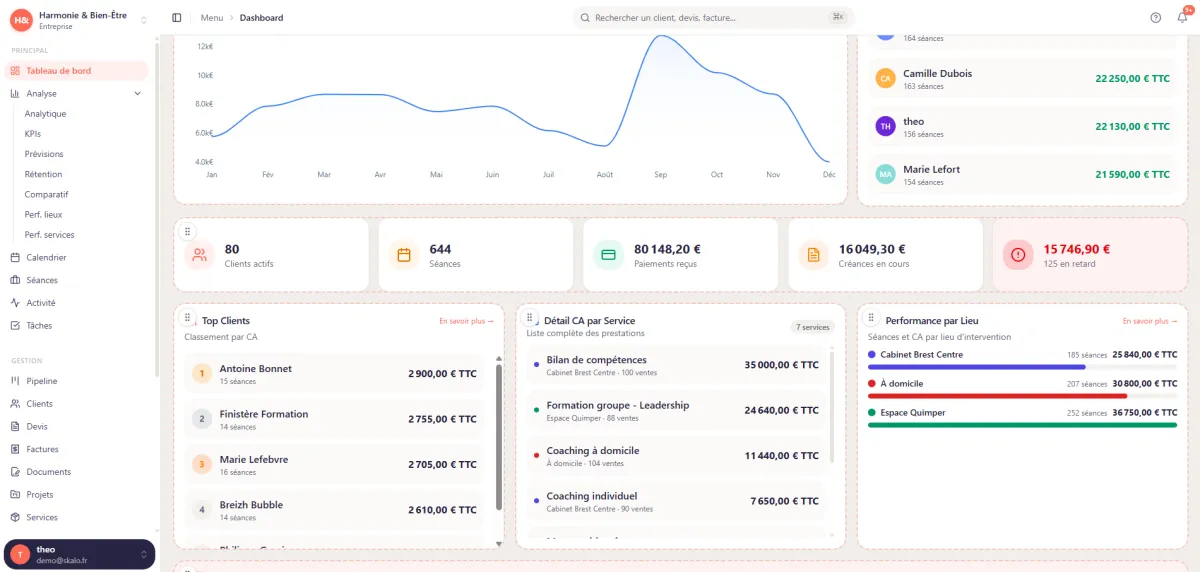
Chaque professionnel a ses propres priorites. Un photographe veut voir ses devis en attente. Un coach veut suivre ses seances de la semaine. Un traiteur veut surveiller sa tresorerie.
Jusqu'ici, le dashboard Skalo etait le meme pour tout le monde. Desormais, vous pouvez reorganiser vos widgets, masquer ceux qui ne vous servent pas, et sauvegarder votre propre disposition.
Ce qui change
Glisser-deposer
Cliquez sur "Reorganiser" en haut du dashboard. Tous les widgets deviennent deplacables. Attrapez un widget et deposez-le ou vous voulez. Vous pouvez aussi les redimensionner en tirant un coin.
Quand vous avez termine, cliquez sur "Enregistrer". Votre disposition est sauvegardee et retrouvee a chaque connexion.
8 widgets disponibles
| Widget | Ce qu'il affiche |
|---|---|
| KPIs principaux | CA, seances, devis signes, nouveaux clients (mois en cours vs precedent) |
| Calendrier | Vos 5 prochains RDV avec client, heure et lieu |
| Tresorerie | Solde actuel, evolution mensuelle |
| Cash flow | Entrees et sorties du mois en graphique |
| Seances recentes | Les dernieres seances avec statut de paiement |
| Devis en attente | Devis envoyes non signes (avec anciennete) |
| Creances | Factures impayees avec montant et retard |
| Repartition CA | Camembert par service ou par lieu |
Presets par metier
Pas envie de configurer vous-meme ? Skalo propose 3 presets :
- Prestataire type : KPIs + calendrier + tresorerie + cash flow
- Coach / therapeute : KPIs + calendrier + seances + creances
- Commercial : KPIs + devis en attente + pipeline + repartition CA
Cliquez sur "Personnaliser" puis selectionnez un preset. Vous pouvez toujours l'ajuster ensuite.
Masquer des widgets
Certains widgets ne vous servent pas ? Dans le panneau "Personnaliser", decochez les widgets que vous ne voulez pas voir. Votre dashboard reste epure, avec uniquement ce qui compte pour vous.
Guide de configuration
Etape 1 : Ouvrir le mode edition
Depuis votre dashboard, cliquez sur le bouton "Reorganiser" (icone grille) en haut a droite.
Les widgets affichent une bordure en pointilles et des poignees de deplacement.
Etape 2 : Organiser
- Deplacer : cliquez-maintenez sur l'en-tete d'un widget et deposez-le a la position souhaitee
- Redimensionner : tirez le coin inferieur droit d'un widget pour l'agrandir ou le reduire
- Les autres widgets se reorganisent automatiquement pour faire de la place
Etape 3 : Sauvegarder
Cliquez sur "Enregistrer" pour sauvegarder votre disposition. Elle est liee a votre compte utilisateur : si vous avez une equipe, chaque membre peut avoir sa propre vue.
Cas d'usage concrets
Le photographe
Il veut savoir en un coup d'oeil :
- Combien de devis sont en attente de signature
- Quels shootings sont prevus cette semaine
- Ou en est sa tresorerie
Sa config : KPIs (grand format en haut) + Devis en attente + Calendrier + Tresorerie
Le coach sportif
Il veut suivre :
- Ses seances du jour
- Les paiements en retard
- Le nombre de seances realisees ce mois
Sa config : Calendrier (large) + KPIs + Seances recentes + Creances
Le wedding planner
Il veut piloter :
- Le CA par projet/mariage
- Les devis envoyes aux futurs maries
- Les encaissements attendus
Sa config : KPIs + Repartition CA + Devis en attente + Cash flow
Multi-utilisateurs
Si vous avez une equipe (module Equipe active), chaque membre a son propre dashboard. L'admin voit les KPIs globaux, le staff voit ses propres seances et clients.
Les dispositions sont sauvegardees par utilisateur. Reorganiser votre dashboard n'affecte pas celui de vos collegues.
Details techniques
Persistance
La disposition est sauvegardee en base de donnees, liee a votre compte. Elle est restauree a chaque connexion, sur n'importe quel appareil.
Responsive
Sur mobile, les widgets s'empilent automatiquement en une seule colonne. Le glisser-deposer est desactive sur les petits ecrans - la reorganisation se fait sur tablette ou desktop.
Performance
Les widgets chargent leurs donnees en parallele. Si vous masquez un widget, sa requete n'est pas executee. Moins de widgets = dashboard plus rapide.
Questions frequentes
Puis-je revenir a la disposition par defaut ? Oui. Dans "Personnaliser", cliquez sur "Reinitialiser". Vous retrouvez le layout standard.
Les widgets se mettent-ils a jour en temps reel ? Les donnees sont chargees a l'ouverture du dashboard. Pour rafraichir, rechargez la page. Une mise a jour automatique periodique est prevue dans une prochaine version.
Puis-je creer mes propres widgets ? Pas encore. Les 8 widgets actuels couvrent les besoins les plus courants. Si vous avez un besoin specifique, contactez-nous.
Est-ce disponible sur le plan gratuit ? Oui. La personnalisation du dashboard est incluse dans tous les plans, y compris l'essai gratuit.
Envie de voir vos KPIs en un coup d'oeil ? Essayez Skalo gratuitement pendant 14 jours - dashboard personnalisable inclus, sans carte bancaire.
Essayez Skalo gratuitement
14 jours gratuits, aucune carte bancaire requise.
Commencer l'essai gratuit